
Importer dine LinkedIn kontakter til Excel
Ønsker du er lave en backup af dine LinkedIn kontakter og importere disse til Excel? Følg vejledningen nedenfor.
Vejledning
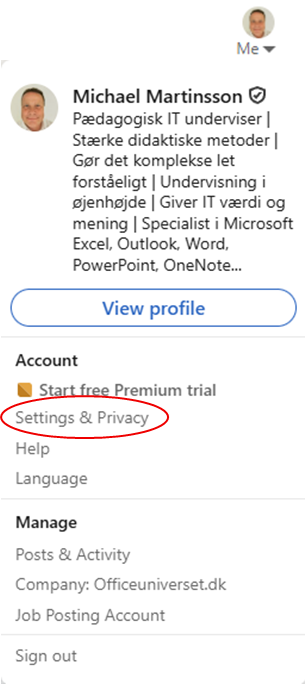
1. Start LinkedIn og vælg Settings & Privacy via dit lille profilbillede, Me
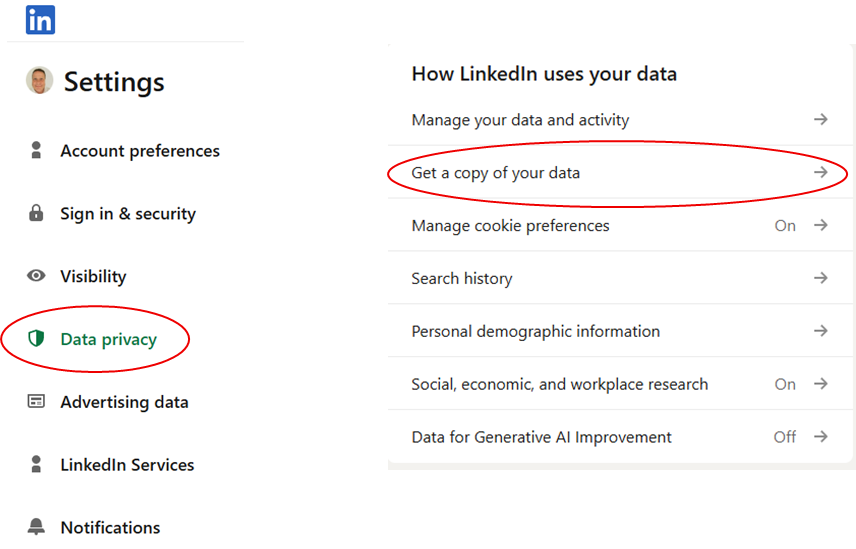
2. Vælg kategorien Data privacy under Settings
3. Under How LinkedIn uses your data vælges Get a copy of your data
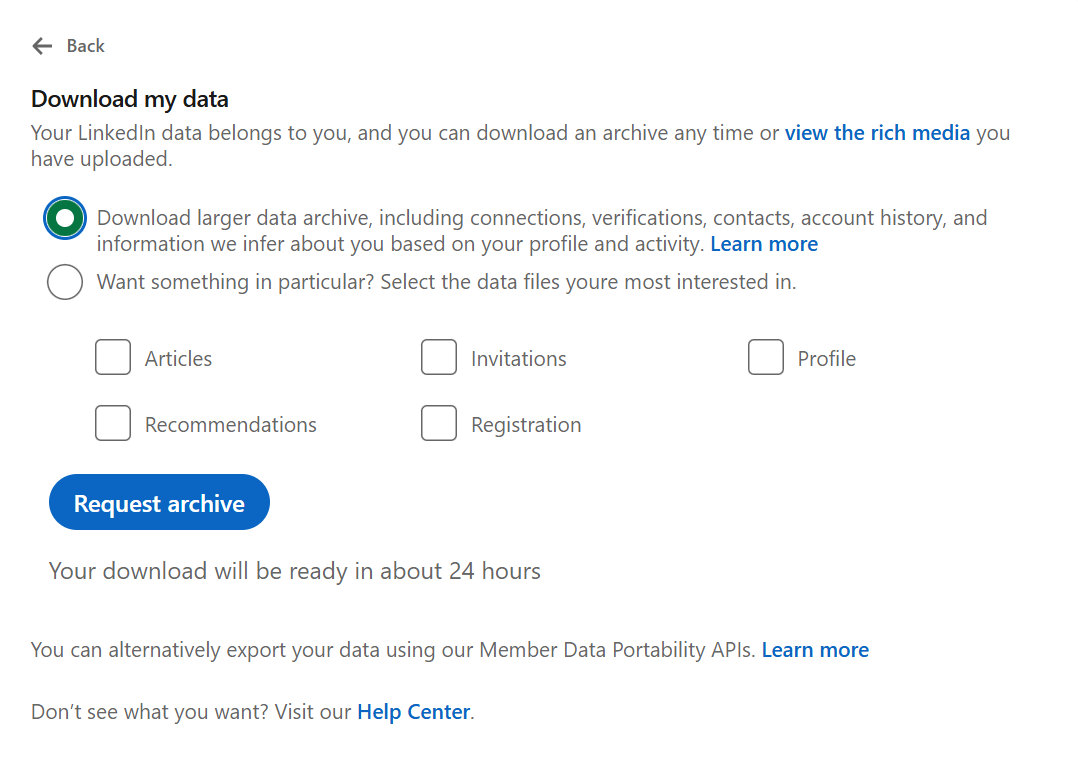
4. Under Download my data kan du vælge, hvilke data du vil hente. Vælg “Download lager data archive…“, hvis du gerne vil have dine LinkedIn kontakter (Connections)
5. Vælg Request archive
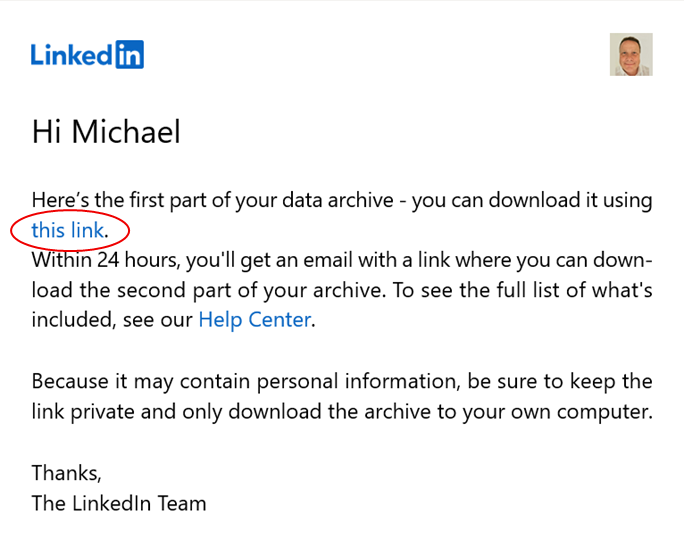
6. Efter noget tid, modtager du en mail med et link, hvor du kan hente dine data. Klik på “this link“
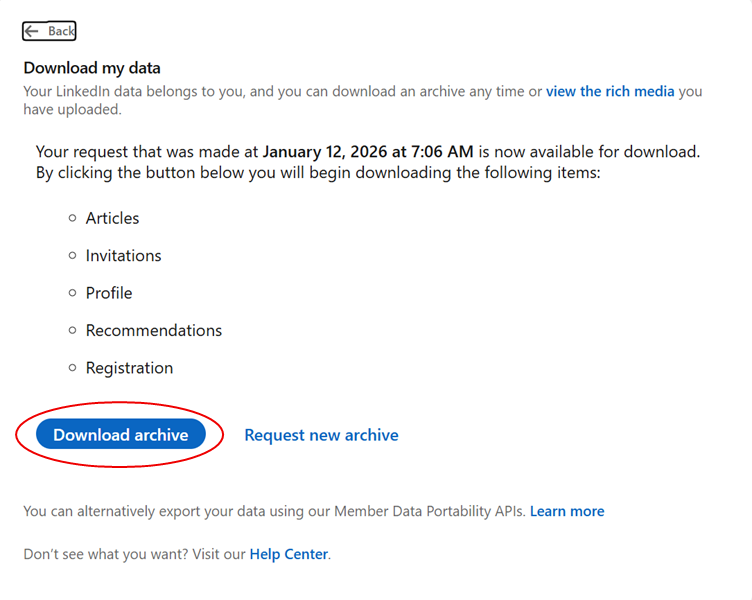
7. Vælg herefter Download archive
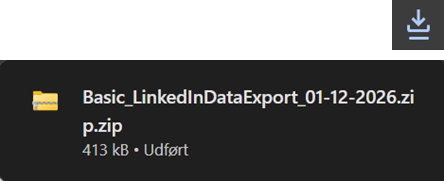
8. Der downloades en “ZIP” fil, som du kan hente via den lille knap, Hent/Download, øverst til højre i din browser (kan afhænge af hvilken browser du anvender)
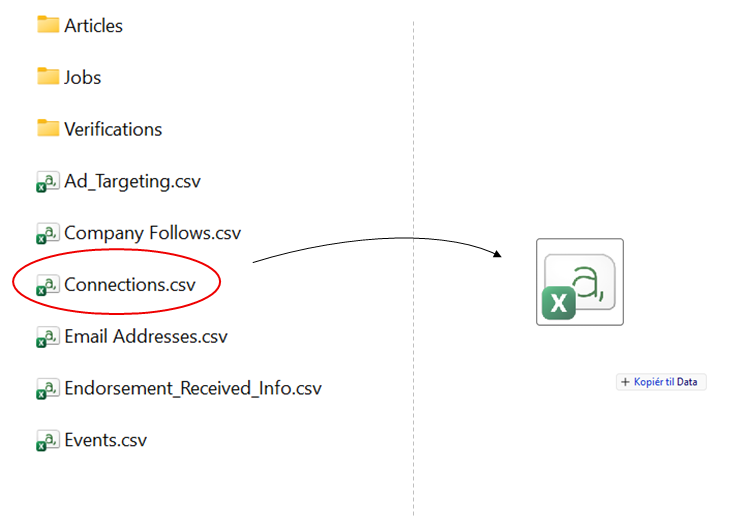
9. ZIP filen indeholder en del forskellige filer, bl.a. CSV filer. Find filen “Connections.csv” og træk denne fil ud af ZIP filen
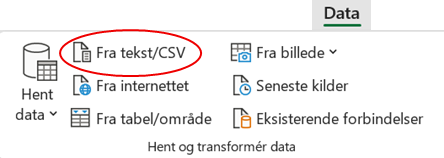
10. Til sidst skal du importere CSV filen i Excel. Vælg Data > Hent og transformér data > Fra tekst/CSV. Vælg efter din fil “Connections.csv“
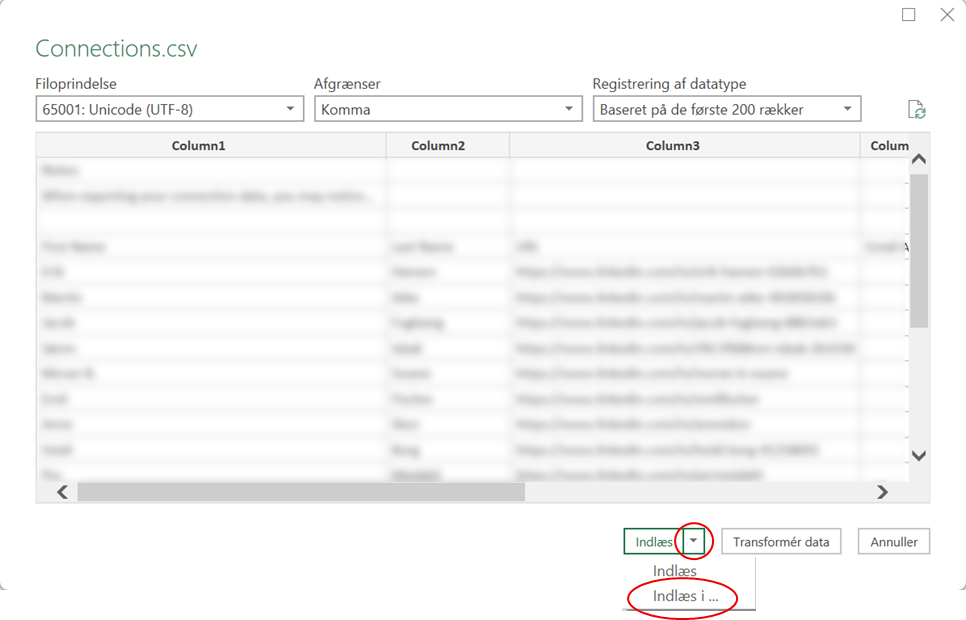
11. I dialogboksen Connections.csv vælger du den lille pil til højre for knappen Indlæs og herefter Indlæs i…
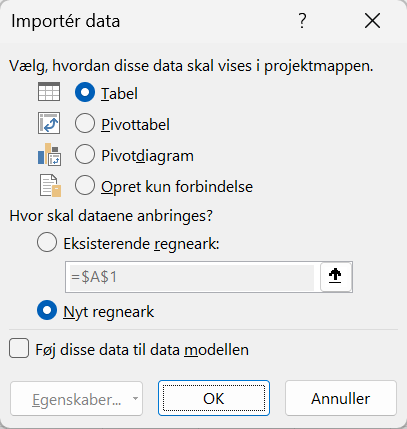
12. I dialogboksen Importér data vælges Tabel samt hvor data skal anbringes – enten Eksisterende regneark eller Nyt regneark
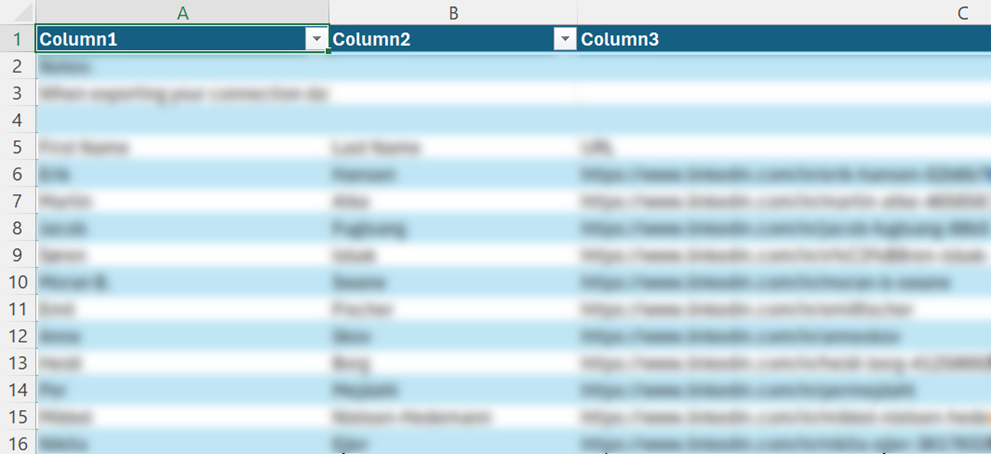
14. Dine LinkedIn kontakter er nu importeret i Excel
Excel kurser – lær mere
Ønsker du at lære mere om effektiv databehandling i Excel, f.eks. tabeller, pivottabeller eller disciplinen “Datavask”, så anbefaler vi vores kursus: Excel Videregående.
